Морской бог Главк останавливает корабль «Арго», чтобы объяснить героям, почему двое товарищей остались на берегу. Среди аргонавтов уже разгорается ссора, и Главк буквально держит корабль за киль, пока возвращает разговору нужное направление. Удобно, когда навигацию лично обеспечивает морское божество. Однако для домашней памятки хочется оставить море в покое и воспользоваться боковой панелью.
На столе лежит лист бумаги. Сейчас из него получится самолёт. Рядом открыт PDF с памяткой: во «Введении» объясняют выбор бумаги, в разделе «Порядок» показывают сгибы. Пока читаем первое, всё спокойно. Как только пальцы заняты крылом, рука с мышью начинает отдельную экспедицию. Прокрутили слишком далеко — на экране снова про бумагу. Лист уже похож на летательный аппарат с тяжёлым характером, а нужный сгиб где-то за горизонтом.
Сделаем в готовом файле два именованных перехода: «Введение» и «Порядок». На этой небольшой попытке видно всё устройство закладки: как её назвать, куда направить и что проверить после сохранения.
Как добавить закладки в PDF с двумя разделами
Откройте PDF24 «Добавить закладки в PDF». По странице сервиса, он работает в браузере бесплатно, без регистрации и установки. Для примера возьмите готовый PDF с двумя страницами: на одной начинается «Введение», на другой — «Порядок».
Если у вас своя памятка с большим числом страниц, выберите в ней два раздела. Сначала достаточно двух переходов: на них легко увидеть, правильно ли получилось. Всю библиотеку бумажной авиации переносить в редактор одним рейсом не требуется.
Нажмите «Выбрать файл» и откройте свой PDF. В редакторе страницы и список закладок располагаются рядом. Сначала найдите страницу, где начинается «Введение».
Укажите мышью область назначения у начала этого раздела: протяните прямоугольник вокруг заголовка или небольшого участка с его началом. При создании новой закладки это место становится целью перехода. Для изменения существующей цели в редакторе есть отдельный режим — его разберём ниже, когда два пункта уже заработают.
Задайте появившейся закладке название «Введение». Для переименования используйте меню её пункта и команду изменения названия. В списке должно появиться понятное имя, связанное с выбранным местом страницы.
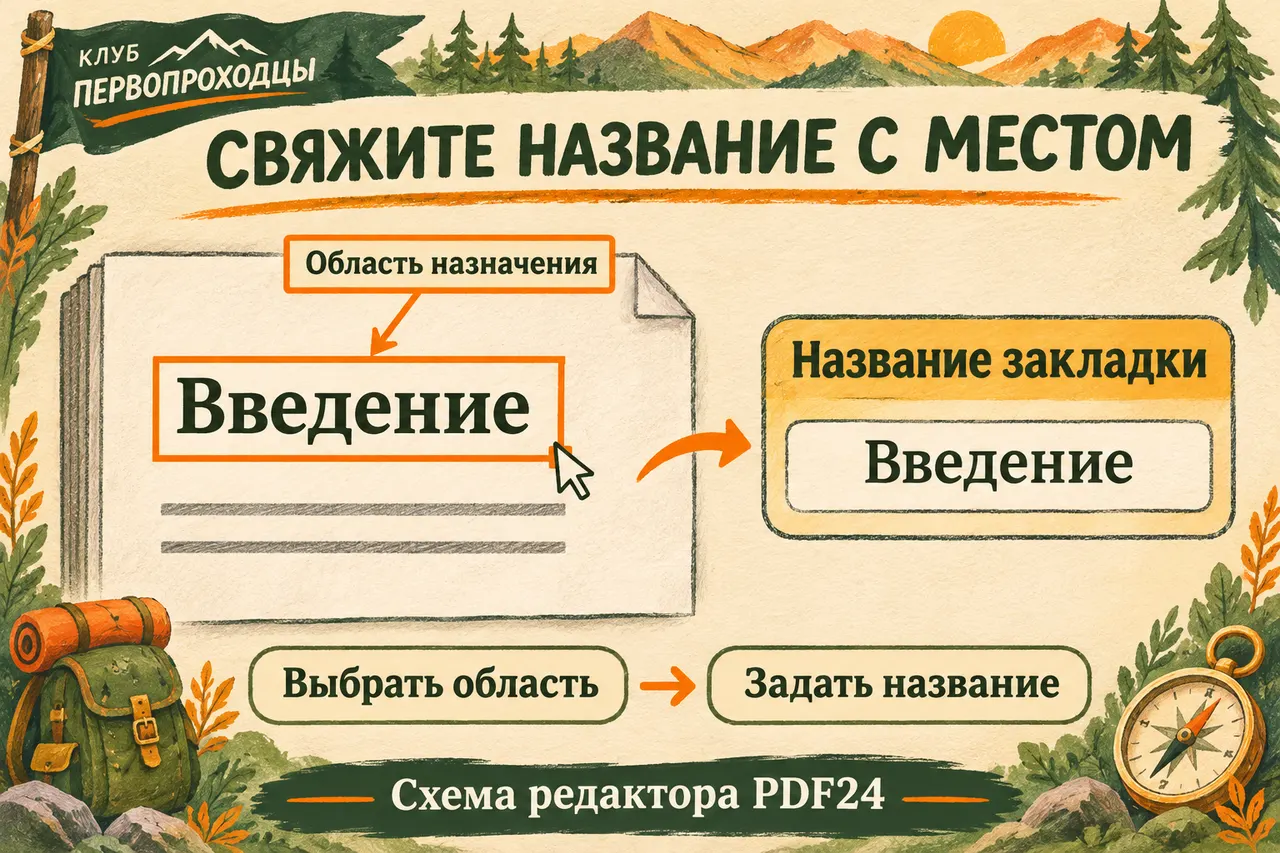
Схема редактора PDF24: название пункта связано с областью назначения на странице.
Теперь перейдите к странице, где начинается «Порядок», и создайте вторую закладку тем же способом: выберите область начала раздела и назовите пункт «Порядок». Обе закладки нужны как два соседних пункта; для этой попытки не вкладывайте одну внутрь другой.
Щёлкните «Введение» в списке, затем «Порядок». Редактор должен показать соответствующие места. Если это произошло, сохраните обработанный PDF и скачайте получившийся файл. Так два действия уже собраны в навигацию, которой можно пользоваться.
У каждого названия есть свой адрес
Название закладки читает человек. Область назначения использует программа, когда этот человек щёлкает пункт. Они связаны, но проверяются по отдельности.
Допустим, в панели появились два прекрасных имени. «Порядок» звучит особенно многообещающе. Уже кажется, что он сейчас выйдет из панели, разберёт полку и отыщет второй носок. Но щелчок по нему возвращает к введению. Название написано верно, а назначение выбрано у первого раздела. Исправлять в таком случае нужно цель перехода.
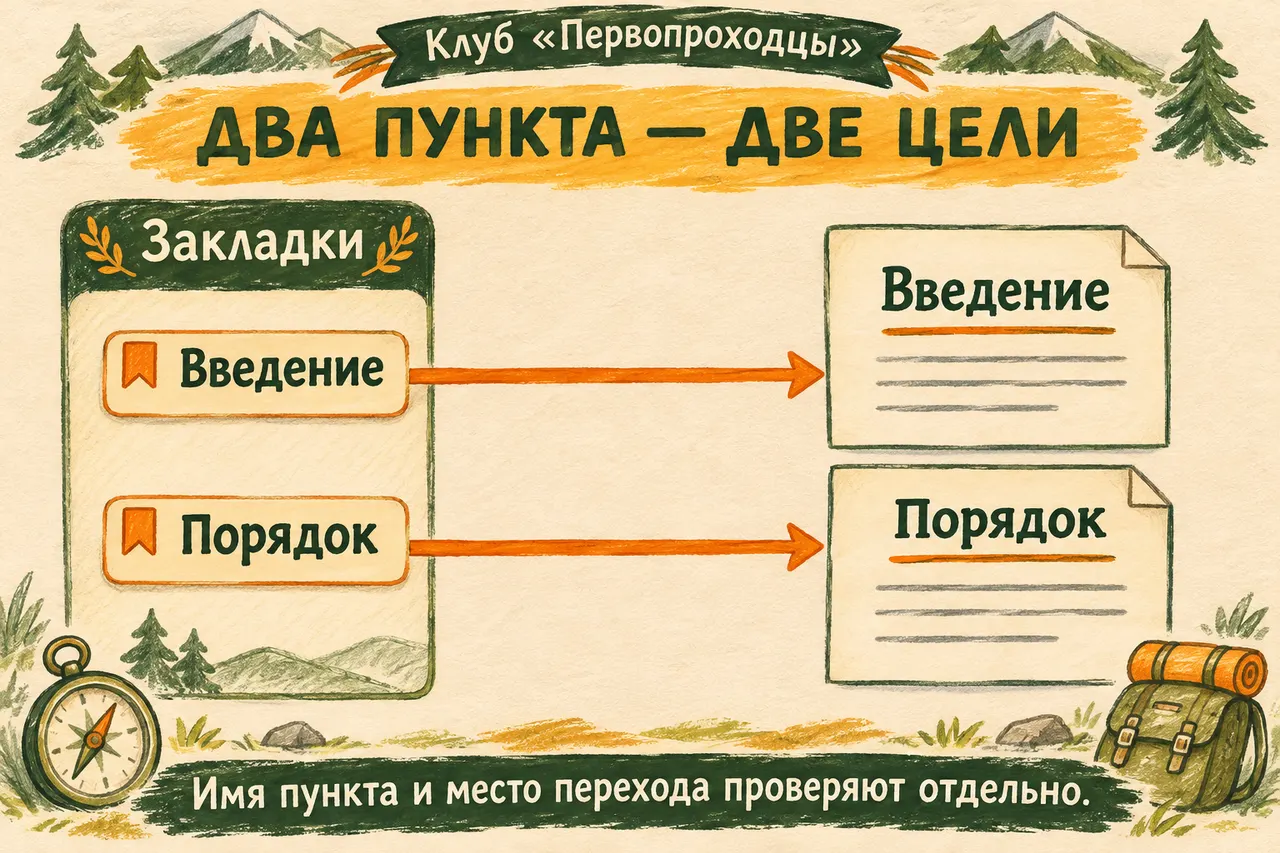
Схема связей: каждой закладке назначено своё место.
Для памятки с самолётом удобно целиться в начало нужного объяснения. Если переход открывает самый конец предыдущей страницы, читатель снова вынужден искать, где начинается работа. Это как поставить указатель на посадочную полосу за соседним сараем: направление в целом правильное, но до дела ещё идти. Выберите участок так, чтобы после щелчка было видно название раздела и начало его содержимого.
Номер страницы тоже помогает свериться, но смотрите на сам текст. В длинном документе напечатанные номера иногда начинаются после обложки, а программа считает все листы подряд. Нужный заголовок даст более ясный ответ, чем спор о том, какая страница считается первой.
Прямоугольник назначения обозначает место перехода в редакторе. В итоговом документе задача закладки — открыть эту область. Для первого результата достаточно точной цели; украшение пунктов жирным шрифтом, цветом и разными уровнями можно оставить на следующую попытку.
Откройте именно скачанный файл
Выберите сохранённый PDF в папке загрузок и откройте его в программе просмотра. Покажите панель закладок. Её название или значок зависят от программы; список миниатюр страниц и панель закладок — разные вещи.
В миниатюрах видны маленькие копии листов. В нужной нам панели — именованные пункты «Введение» и «Порядок». Нажимать при проверке будем именно их.
| Пункт в панели | Куда должен привести | Что сверить на открывшейся странице |
|---|---|---|
| Введение | Начало первого раздела | Видны заголовок и исходное вступление |
| Порядок | Начало второго раздела | Видны заголовок и начало последовательности действий |
Нажмите оба пункта по очереди. Затем посмотрите содержимое обеих страниц: текст, рисунки и их порядок должны сохраниться. Прочитайте по одной короткой фразе у начала каждого раздела и сравните с исходным файлом. Это даёт проверку и места перехода, и самого материала. Если в памятке было изображение сгиба крыла, оно остаётся там же, где объяснение этого сгиба.
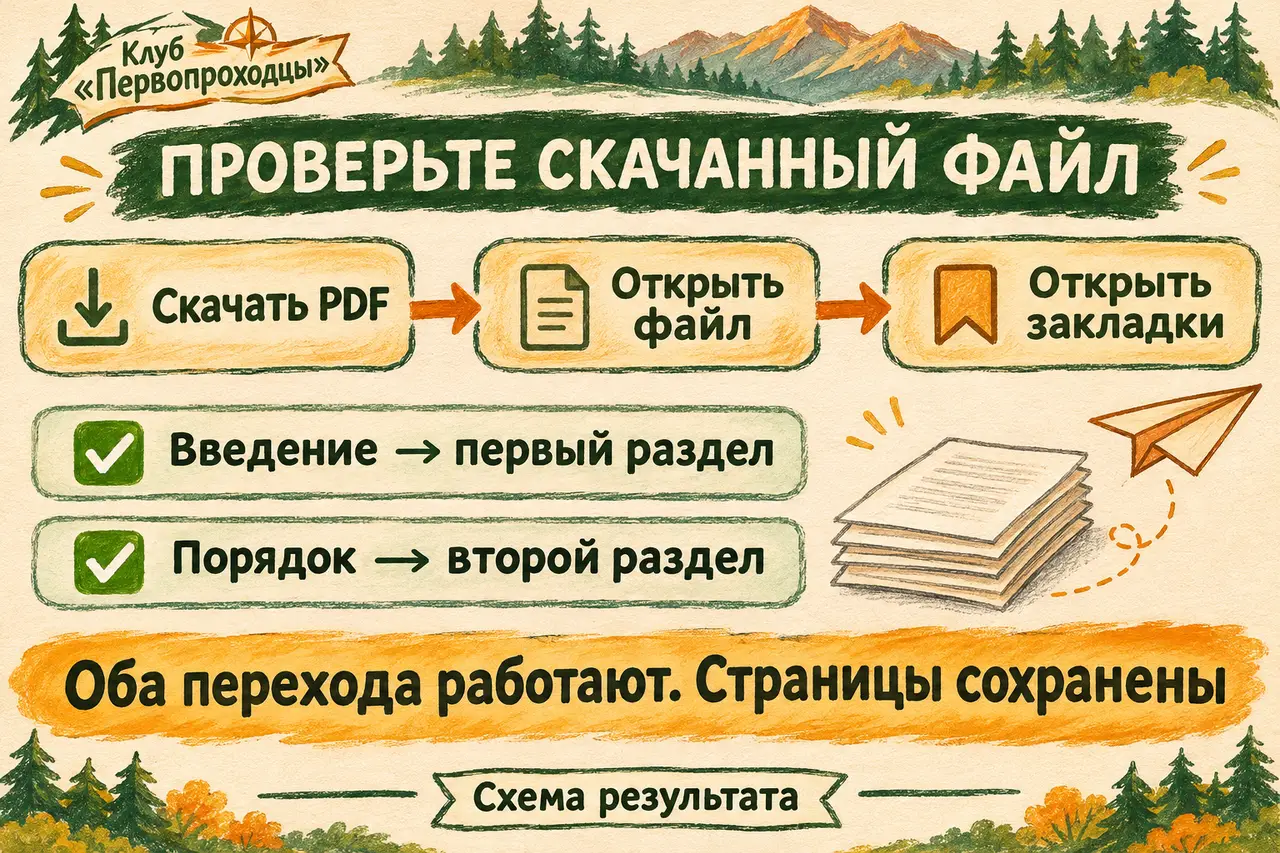
Схема проверки: работают оба пункта в сохранённом файле, исходные страницы на месте.
Эта проверка завершает задачу. Открытый редактор ещё не говорит, какой результат лежит у вас на диске. Узнаваемое имя, например Самолёт-с-закладками.pdf, поможет открыть нужную версию и не спутать её с исходной памяткой.
Для последней проверки можно закрыть окно и снова открыть скачанный файл. Покажите панель и щёлкните оба названия. Завтра вы откроете сам документ, и список уже будет с ним. Не придётся вспоминать, где вчера закончилось редактирование и какая из страниц сервиса оставалась открытой.
Если пункт ведёт не туда
Вернитесь к файлу в редакторе PDF24 и выберите нужную закладку. Её текущая область назначения покажется на странице. В официальной инструкции описано, как изменить эту область: сначала включите значок редактирования на панели инструментов, затем мышью нарисуйте новый прямоугольник назначения.
Это условие помогает различить два действия. Когда редактирование цели включено, вы меняете выбранный переход. Без него указание области может создать ещё одну закладку. Если в списке внезапно оказалось три пункта вместо двух, посмотрите, что именно получилось, и удалите только лишний через его меню.
После исправления снова сохраните PDF и скачайте обновлённый результат. Проверьте именно его: пункт «Порядок» теперь должен открывать вторую страницу. Новое имя файла или отдельная папка помогает отличить исправленную версию от предыдущей.
Если оба пункта открывают одну страницу, проверяйте каждую цель отдельно. Начните с «Введения»: его правильный переход оставьте как есть. Затем выберите «Порядок» и посмотрите, куда направлен именно он. Так уже работающая часть сохранится, а исправление будет точным. Если пункт открывает верную страницу, но слишком низко, уточните область у начала раздела. Если места правильные, а названия перепутаны, хватит переименования пунктов. Такая последовательность избавляет от переделки всего файла из-за одной неточности.
Бывает и проще: список пока скрыт. Найдите в своей программе просмотра команду показа закладок. Если там видны только миниатюры, расскажите помощнику, какие панели вам доступны, — он поможет найти нужную для этой программы.
Попросите ИИ разобрать один непонятный шаг
В DeepSeek можно начать с описания уже открытой памятки. Помощник полезен, если вы не узнаёте нужный значок или не понимаете, почему два пункта ведут к одной странице.
У меня готовый PDF с разделами «Введение» и «Порядок». Хочу вручную сделать два перехода в панели закладок через PDF24. Сначала спроси, какое у меня устройство, браузер и что сейчас открыто. Потом веди по одному действию: что открыть, куда нажать или где выделить область и что должно получиться. Жди моего ответа после каждого шага. Помоги отдельно проверить название пункта и его цель, затем скачать PDF и проверить оба перехода. Если интерфейс отличается, сверяй совет с официальной инструкцией PDF24. Начни с вопроса о моём текущем экране.
Опишите ответом конкретное состояние: «Файл открыт, страницы вижу, список слева пустой» или «Пункты есть, оба ведут во “Введение”». Так помощник понимает, нужно ли создавать первый переход или исправлять второй.
Не обязательно отправлять ему весь файл. Для поиска команды достаточно описания меню и названия программы. Если нужна иллюстрация затруднения, используйте пример без личных сведений. Обычный чат получает информацию из того, что вы ему передали, и ждёт вашего сообщения о результате.
Хорошее продолжение разговора после шага звучит так: «Создал “Введение”, щелчок открывает нужный заголовок. Давай следующий шаг для “Порядка”». Здесь уже есть маленькая завершённая работа, на которую можно опереться. На сообщение «Перешло не туда» добавьте название открывшегося раздела. Тогда следующая инструкция сможет касаться назначения закладки, а не повторного выбора файла.
Если названия разделов в вашем документе длинные, попросите ИИ предложить короткие понятные имена для панели. Сверьте каждое с текстом раздела. Для нашего примера оставляем два заданных названия, чтобы итог можно было проверить без догадок.
Что пригодится в более длинном документе
Когда оба перехода работают, можно добавить остальные разделы по той же схеме. Сначала выберите место, затем назовите пункт и щёлкните его для проверки. Полезнее пройти несколько важных разделов точно, чем получить длинный список красивых имён с одинаковой целью.
PDF24 позволяет менять порядок пунктов и их вложенность. Это пригодится, если под общим разделом есть самостоятельные части. Для небольшой памятки плоский список проще: «Введение» и «Порядок» видны сразу, ничего не нужно раскрывать.
У уже размеченного PDF сначала посмотрите существующий список. Возможно, нужный переход есть, только назван неясно. Тогда достаточно изменить название или назначение. Все прежние закладки удалять ради двух новых не требуется.
Если документ ещё пишется и нужен именно обычный лист с оглавлением, это другой результат: страницу оглавления создают в Word, пока готовят исходный документ. Здесь мы работаем с готовым PDF и его боковой панелью. Сам текст двух разделов сохраняется.
Вопросы и ответы о переходах в PDF
Закладки появятся на распечатке?
Наша работа добавляет пункты в панель просмотра. Отдельный печатный лист с оглавлением этим способом не создаётся. Для бумажной версии подготовьте такое содержание отдельно в исходном документе.
Можно ли переименовать пункт, не меняя страницу?
Да, через меню закладки меняют её название. После этого щёлкните пункт и убедитесь, что назначение осталось нужным. Сохраните обновлённый PDF.
Можно ли сделать переход к месту внутри страницы?
Да, метод использует область назначения. Выберите начало нужного фрагмента и проверьте, удобно ли читать после перехода. Для раздела обычно полезно видеть заголовок вместе с первыми строками.
Нужна ли платная программа на компьютере?
В выбранном пути используется браузерный PDF24. Его страница сообщает о бесплатной работе без регистрации и установки. Отдельную программу для создания этих двух закладок этот путь не требует.
Почему имя правильное, а открывается другой раздел?
Имя и цель задаются отдельно. Выберите эту закладку, включите редактирование назначения и укажите область нужного раздела. Затем сохраните, скачайте и снова проверьте переход.
Можно возвращаться к сгибу
Две закладки в PDF дают маленькое, заметное удобство: пока лист превращается в самолёт, нужный шаг открывается без долгой прокрутки. «Введение» ведёт к первому разделу, «Порядок» — ко второму, сама памятка осталась целой.
Если хочется так же разобраться с другими своими файлами и освоить разговор с ИИ по ходу работы, вступайте в клуб «Первопроходцы». Там можно пробовать приёмы на собственных материалах, задавать вопросы и развивать следующий проект. Начать самостоятельно поможет бесплатная практика с документами.
Самолёт готов к запуску. Прежде чем он с достоинством сядет под диван, можно сверить последний сгиб одним щелчком. Главк сегодня свободен: весь наш флот держится на двух понятных закладках.