Запустить локальную нейросеть: маленький ответ с понятной проверкой
В стране великанов трое учёных разглядывают маленького Гулливера: изучают зубы, рассматривают в лупу бороду, спорят о его происхождении. Король поступает проще — расспрашивает очевидцев и сопоставляет рассказы. У нас масштаб скромнее: домашний компьютер и короткое объявление. Приём тот же — проверить ответ по имеющемуся материалу.
Допустим, вы собираетесь на встречу любителей кино. Объявление короткое: «Встреча начнётся в 19:30. Предварительная регистрация обязательна». Поручим модели выписать время, необходимость регистрации и её срок. Первые два сведения названы. Третьего нет. Вот на этом пустом месте и станет интересно: оставит ли помощник его пустым или успеет придумать для нас новое правило входа?
Такой опыт заканчивается конкретной вещью: сохранёнными запросом и ответом модели на вашем компьютере. Вы видите, какие сведения она перенесла верно, а какие перепутала. У двух предложений есть хорошее свойство: из них трудно устроить дворцовую комиссию. Каждый пункт можно сверить самому, ещё не успев забыть начало объявления.
Наш путь — Ollama и небольшая модель qwen3:0.6b. Модель отвечает в локальном чате, а установку выполняете вы на своём компьютере. Официальный быстрый старт Ollama описывает загрузку и разговор через терминал; конкретная команда есть на странице выбранной модели.
Что подготовить и где получить подсказку
Нужен компьютер с подходящей системой. По текущей документации Ollama для Mac требуется macOS 14 или новее, для Windows — Windows 10 версии 22H2 или новее. На Windows только установка программы требует не менее 4 ГБ дискового пространства, отдельно понадобится место под модель. Проверьте это до скачивания; условия приведены в справках для macOS и Windows.
На карточке qwen3:0.6b указан размер загрузки 523 МБ. Это файл на диске. Во время работы оперативная память нужна самой программе, загруженной модели и обработке текста. Поэтому число на странице скачивания не заменяет требования к работающему процессу. Начнём с короткого объявления и одной модели; скорость будет зависеть от вашего компьютера.
Если настройка незнакома, сначала откройте DeepSeek и попросите сопровождение. Оно пригодится ещё до установки:
Хочу запустить локальный чат Ollama с моделью qwen3:0.6b.
Первое задание — выписать сведения из короткого объявления.
Помоги пройти установку по официальной инструкции моей ОС.
Сначала уточни систему, её версию, доступную память и место.
Затем давай по одному действию: что открыть → куда нажать
или вставить команду → что должно получиться. Жди моего ответа.

Облачные функции нужно отключить через OLLAMA_NO_CLOUD=1
и перезапустить Ollama. Используем именно qwen3:0.6b.
Сверяй команды с docs.ollama.com; без поиска попроси у меня
соответствующий фрагмент справки. Не переходи к следующему шагу,
пока я не опишу результат текущего.
Подсказки DeepSeek требуют его обычного интернет-подключения. Сам проверочный ответ ниже получим в Ollama. Помощнику достаточно описания окна или текста ошибки, очищенного от личных путей. Обычный чат не видит ваш экран и не выполняет установку за вас.
Установить программу и выбрать локальный режим
Скачайте Ollama с официальной страницы загрузки, выбрав свою систему. В Windows запустите OllamaSetup.exe и пройдите установку. После неё откройте Ollama из меню «Пуск». Программа работает в фоне, а команда ollama становится доступна в PowerShell и других терминалах.
На Mac откройте загруженный ollama.dmg, перетащите приложение в Applications — «Программы» и запустите его. Если Ollama попросит создать ссылку для команды ollama, разрешите это действие. Оно нужно, чтобы программа находилась из терминала. Для Linux есть отдельная официальная инструкция установки; настройка переменных для службы описана в FAQ.
В Ollama есть и облачные возможности. Для нашего опыта отключим их через настройку OLLAMA_NO_CLOUD=1. После применения и перезапуска она отключает облачные модели и веб-поиск. Это отдельное действие: сама установка приложения ещё не задаёт такой режим.
На Windows сначала завершите Ollama через значок у часов. Откройте параметры системы или панель управления, найдите поиск по словам «переменные среды» и выберите изменение переменных своей учётной записи. Создайте переменную с именем OLLAMA_NO_CLOUD и значением 1. Подтвердите кнопками OK/«Применить», затем снова запустите Ollama из «Пуска».
На Mac откройте Spotlight сочетанием Command+Пробел, найдите «Терминал» и запустите его. Это окно для текстовых команд: в него вставляют строку и нажимают Enter. Введите:
launchctl setenv OLLAMA_NO_CLOUD "1"После этого полностью завершите приложение Ollama и откройте заново. Одного закрытия его окна недостаточно, если приложение продолжает работать в фоне. Настройка и перезапуск описаны в FAQ Ollama; в журнале после отключения должна появиться строка Ollama cloud disabled: true.
Если вместо переменной вам удобнее файл настроек, тот же FAQ предлагает disable_ollama_cloud в ~/.ollama/server.json. Для первого опыта достаточно одного способа, описанного выше. В Linux переменная должна применяться к службе Ollama, поэтому используйте раздел FAQ для своей системы и перезапустите службу после изменения.
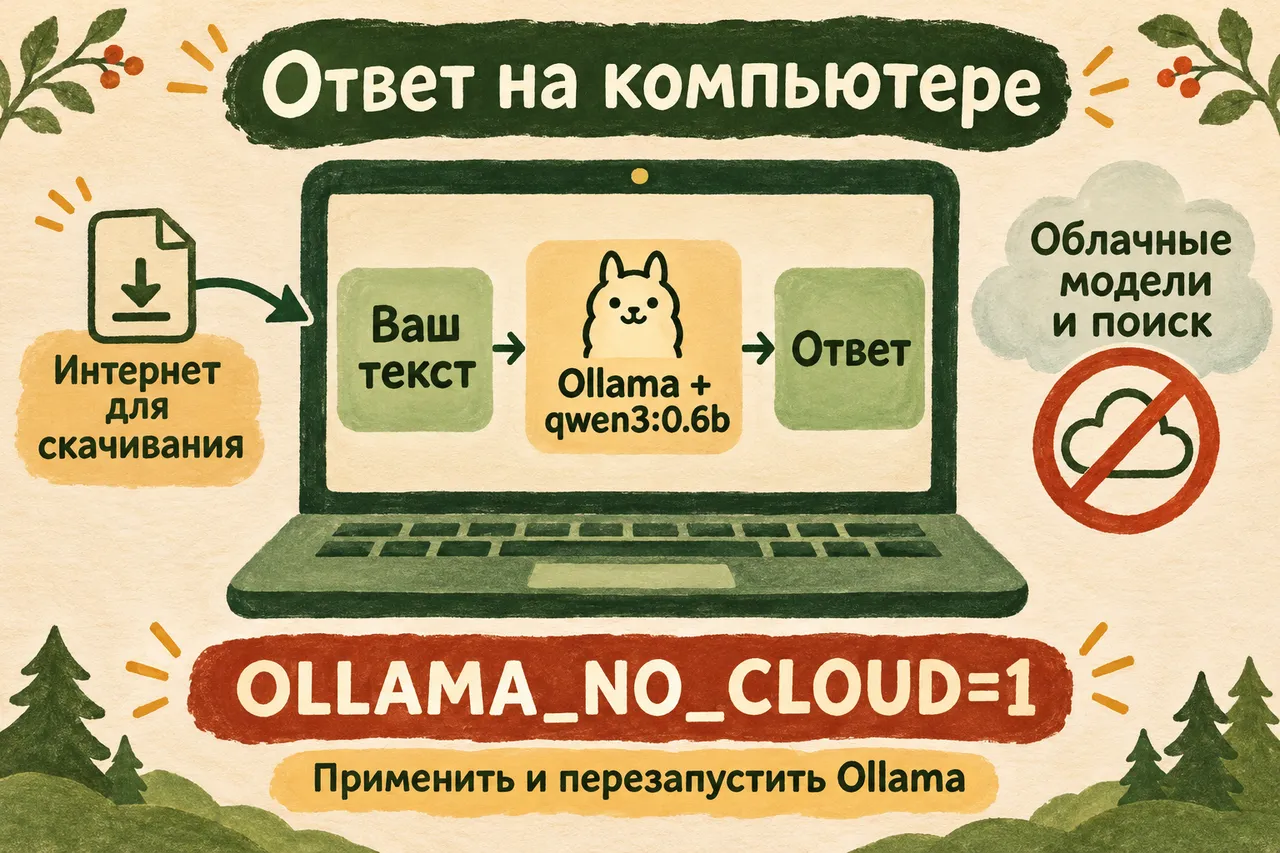
Схема после настройки OLLAMA_NO_CLOUD=1 и перезапуска. Для загрузки файлов интернет понадобится отдельно.
Открыть терминал и дождаться чата
В Windows откройте «Пуск», найдите PowerShell и запустите обычное окно. На Mac используйте «Терминал», который открывали выше. Вставьте одну команду и нажмите Enter:
ollama run qwen3:0.6bПри первом запуске Ollama загрузит модель. Дождитесь завершения скачивания и приглашения ввести сообщение — обычно это >>>. Проценты загрузки ещё не означают, что чат готов. Здесь программа и модель выполняют разные работы: Ollama запускает разговор, скачанный файл содержит то, на основе чего строится ответ.
Если появляется предложение войти в аккаунт ради облачной модели, проверьте, что запускаете именно qwen3:0.6b и уже отключили облачные функции. Для этого локального пути API-ключ не нужен. Вводим обычное сообщение в появившийся чат, а не в браузерную строку поиска и не в новое окно PowerShell.
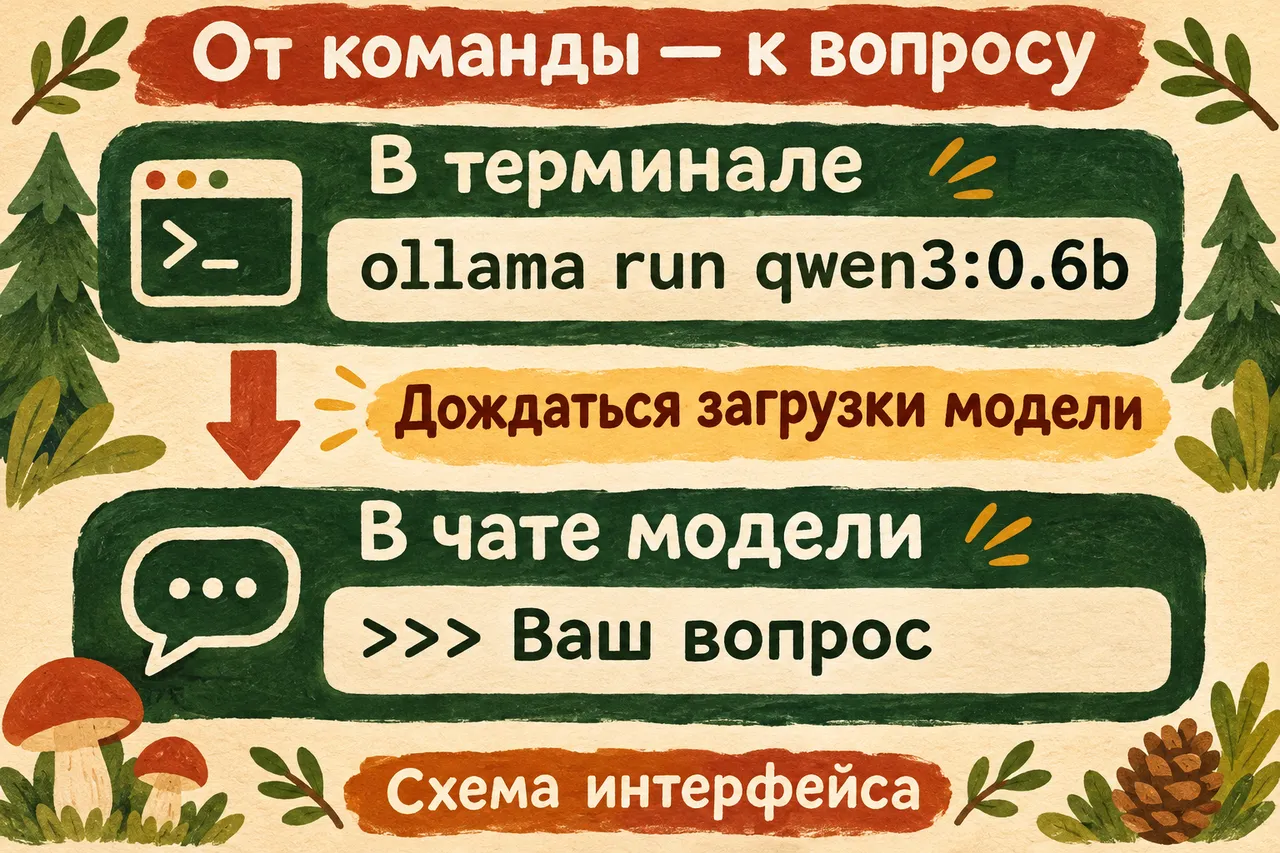
Схема интерфейса. Команда запуска вводится в терминале; вопрос модели — после появления приглашения чата.
Первый вопрос специально короткий. Скопируйте следующую строку целиком в чат модели и нажмите Enter:
По объявлению «Встреча начнётся в 19:30. Предварительная регистрация обязательна» выпиши три пункта: время начала; обязательна ли регистрация; до какого срока нужно зарегистрироваться. Если сведения нет в объявлении, напиши «не указано». Ничего не добавляй от себя.Дождитесь ответа. Важный признак первого шага — текст появился именно в запущенном локальном чате. Теперь остаётся разобраться, что он сообщил. Небольшую модель мы выбрали для посильного начала; содержание всё равно проверяем по исходным двум предложениям.
Проверить три строки, включая неизвестное
Сверьте ответ с объявлением. Правильные сведения выглядят так:
| Что спросили | Что есть в исходнике | Что должно остаться в ответе |
|---|---|---|
| Время начала | «в 19:30» | 19:30 |
| Нужно ли регистрироваться | «регистрация обязательна» | Да, обязательна |
| Срок регистрации | Не назван | Не указано |
Это ориентир для проверки, а не обещанный дословный ответ. Формулировки могут различаться, смысл должен совпасть. Если появилось «до 18:00» или «за сутки», помощник добавил условие входа. Можно даже отказаться от встречи, решив, что регистрация уже закончилась, — хотя организаторы такого не сообщали. А фраза «можно зарегистрироваться» ещё не сохраняет обязательность регистрации.
Если заметили ошибку, ответьте в этом же чате: «В исходнике срок не назван. Проверь каждый пункт только по двум предложениям. Сохрани 19:30 и обязательную регистрацию; неизвестный срок так и обозначь». Посмотрите новую версию и снова сравните. Так первый разговор сразу превращается в полезный опыт: видно и действие модели, и то, как вы управляете исправлением.
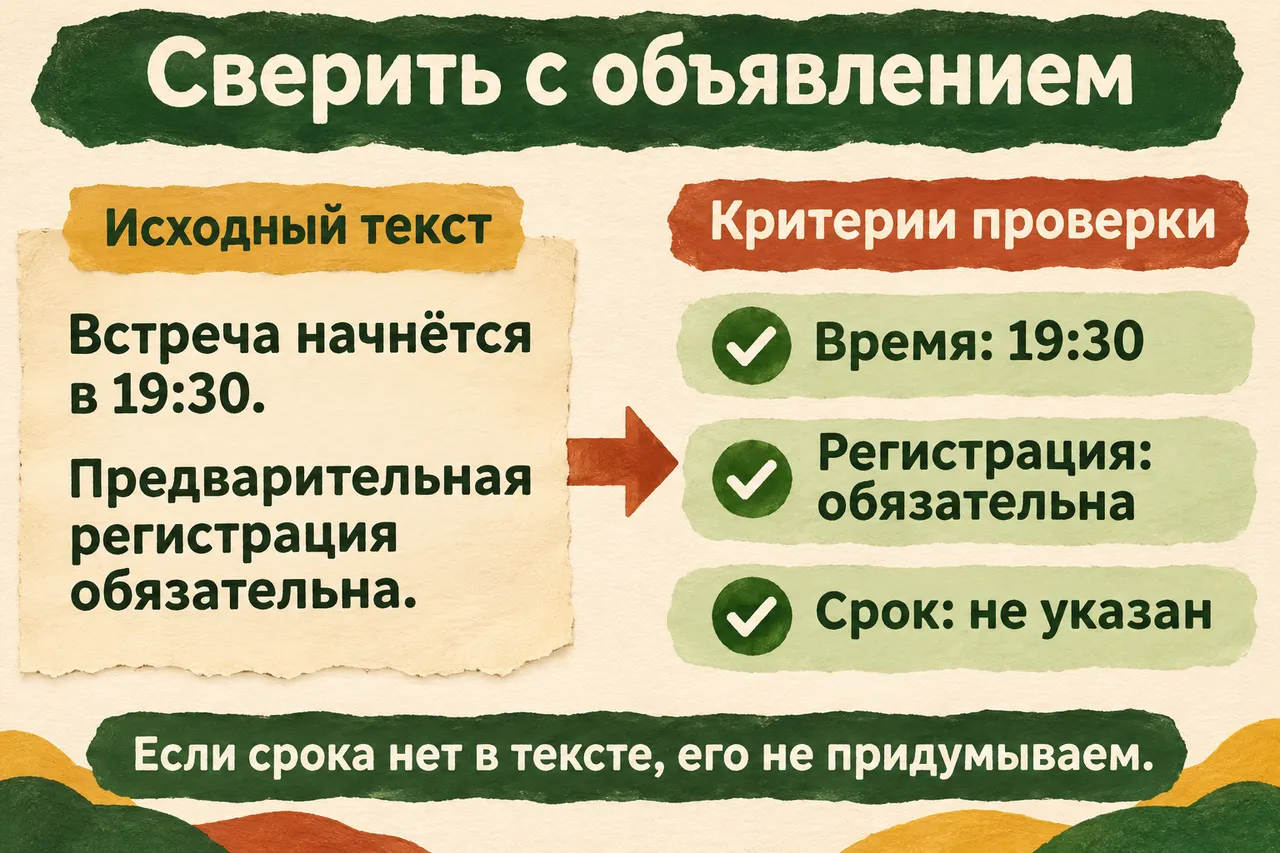
Это схема критериев. Реальный ответ своей модели вы сверяете с ними самостоятельно.
Позже замените объявление короткой своей заметкой: попросите выписать вещи для поездки или порядок действий. Выберите материал, который понимаете сами. Тогда у каждой строки ответа найдётся место в исходнике, а самоназначенного администратора с придуманным сроком регистрации можно будет сразу отстранить от должности.
Сохранить опыт и завершить разговор
Скопируйте в обычный текстовый документ имя модели qwen3:0.6b, запрос и ответ. Рядом отметьте, совпали ли время, обязательность регистрации и неизвестный срок. Исправляли ответ — оставьте обе версии. В следующий раз будет с чем сравнить новую попытку, а удачную формулировку не придётся разыскивать в истории приключений терминала.
Чтобы выйти из чата, введите /bye и нажмите Enter. Вы вернётесь к обычной строке терминала. После этого можно выгрузить именно эту модель из памяти командой:
ollama stop qwen3:0.6bСкачанный файл останется на диске. Следующий разговор запускается той же командой ollama run qwen3:0.6b. Управление моделями описано в справке команд Ollama. Если закончили работу с программой целиком, завершите и фоновое приложение.
Вопросы и ответы о первом локальном запуске
После загрузки обязательно оставаться в интернете?
Для ответа выбранной локальной модели с отключёнными облачными функциями постоянное подключение не требуется. Интернет понадобится, когда будете загружать другую модель или обновлять программу. Подсказки внешнего чата — отдельное подключение.
Команда ollama не найдена — что делать?
Проверьте, завершена ли установка. Закройте старое окно терминала, откройте новое и повторите команду. На Mac посмотрите, разрешили ли создание ссылки при первом запуске. Если ошибка осталась, сообщите помощнику систему, способ установки и точный текст сообщения.
Не удаётся подключиться к Ollama?
Запустите само приложение и повторите команду в терминале. На Windows и Mac оно должно работать в фоне. В Linux проверьте запуск службы по инструкции своей установки. Не нужно менять имя модели, пока непонятно, работает ли программа, которая её запускает.
523 МБ достаточно и на диске, и в памяти?
Это размер конкретной загрузки модели. Установщик, сама программа, другие файлы и работающий процесс требуют отдельных ресурсов. Если получаете ошибку памяти, сохраните её текст и проверьте свободную память, другие загруженные модели и длину запроса. Простое увеличение объёма скачивания с этой ошибкой не поможет разобраться.
Это уже ИИ-агент?
Сейчас у вас локальный чат, которому вы передаёте текст и получаете ответ. Когда понадобится цикл с разрешёнными инструментами и действиями, можно перейти к локальному ИИ-агенту. Это следующий отдельный опыт.
Свой первый результат уже можно повторить
Запустить локальную нейросеть полезно хотя бы ради этого понятного круга: включили модель, задали вопрос, проверили ответ, сохранили опыт и завершили чат. Теперь у вас есть рабочее место для следующих коротких задач со своим текстом и способ замечать, где ответ расходится с источником.
В практике первых шагов можно выбрать следующее применение ИИ. В «Первопроходцах» можно задавать вопросы по ходу своих опытов и участвовать в эфирах раз в две недели. Личный разбор проекта с Никитой при необходимости выбирается отдельно — в условиях участия.
А на встречу всё-таки придётся зарегистрироваться. Первый локальный разговор останется на компьютере, время 19:30 — в вашей заметке. Место в зале модель не придержит локтем: этим небольшим делом займёмся сами.