
Надя отложила на стол шесть цветных закладок — по одной для своей компании на библиотечном занятии. В заявке нужно указать тему «Работа с документами» и количество участников. Она нажимает на аккуратную линию у слова «Тема». Вот здесь и начинается полезное знакомство с PDF: примет ли линия текст или так и останется линией?
В пересказе Куна юного Ахилла скрывают среди царских дочерей. Одиссей раскладывает ткани, украшения и оружие; внимание героя выдаёт его прежде, чем меняется внешний вид. На экране тоже полезно посмотреть, как предмет отзывается на действие. Две одинаково нарисованные линии в PDF могут вести себя по-разному: одна окажется полем ввода, другая останется рисунком страницы.
Возьмите свою PDF-форму с интерактивными текстовыми полями «Тема» и «Количество» либо разрешённый пример с такими полями. В нём должны быть разрешены заполнение и сохранение. Основной путь ниже — для уже доступного Acrobat Reader на Windows. Пустой исходник сохраним, а результат запишем под другим именем.
Как заполнить PDF с готовыми полями
Откройте исходный файл локально в Reader. Нажмите внутрь текстового поля «Тема». Когда появится курсор ввода, напечатайте:
Работа с документами
Нажмите Tab, чтобы перейти к следующему полю. Посмотрите, где теперь стоит курсор. В нашем примере с двумя полями это «Количество»; впишите 6. Если порядок перехода в вашей форме устроен иначе, нажмите нужное поле мышью и введите значение там.
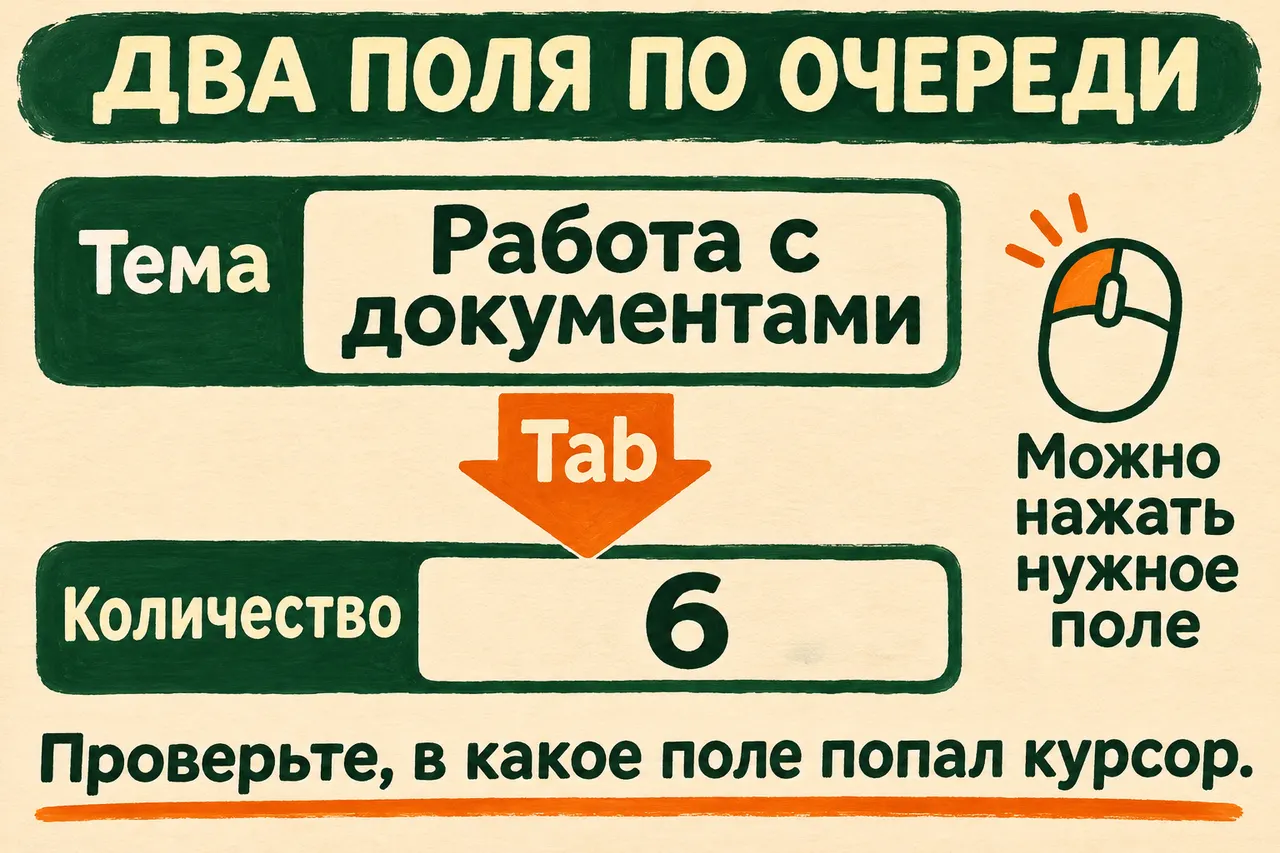
Это схема примера с двумя полями. В реальной форме порядок перехода зависит от того, как её подготовил автор.
Выйдите из последнего поля клавишей Tab или нажатием в другом месте документа. Проверьте, что тема осталась целиком и число оказалось именно у количества. Теперь откройте меню ☰ в Reader и выберите «Сохранить как». Укажите понятное новое имя, например «Заявка — заполнено.pdf», и сохраните файл в выбранной папке.
Закройте заполненную копию и откройте именно её снова. Найдите оба поля: «Работа с документами» и 6 должны сохраниться на своих местах. На этом заканчивается первый проход: у вас отдельно лежат пустая исходная форма и заполненный файл.
В справке Adobe Reader описаны ввод в интерактивные поля, переход Tab и сохранение под новым именем. Повторное открытие помогает проверить тот результат, с которым вы будете работать дальше.
Поле или просто линия на странице
Интерактивная форма содержит элементы, с которыми можно взаимодействовать: текстовые поля, переключатели, флажки. Нам нужны два текстовых поля. При попадании в доступное поле ввода указатель может стать I-образным текстовым курсором, а само поле — подсветиться.
У простой формы такой структуры может не быть. Она выглядит как обычный бланк: подпись «Тема», рядом линия, ниже ещё одна подпись. Щелчок по нарисованной линии сам по себе не превращает её в место для печати.
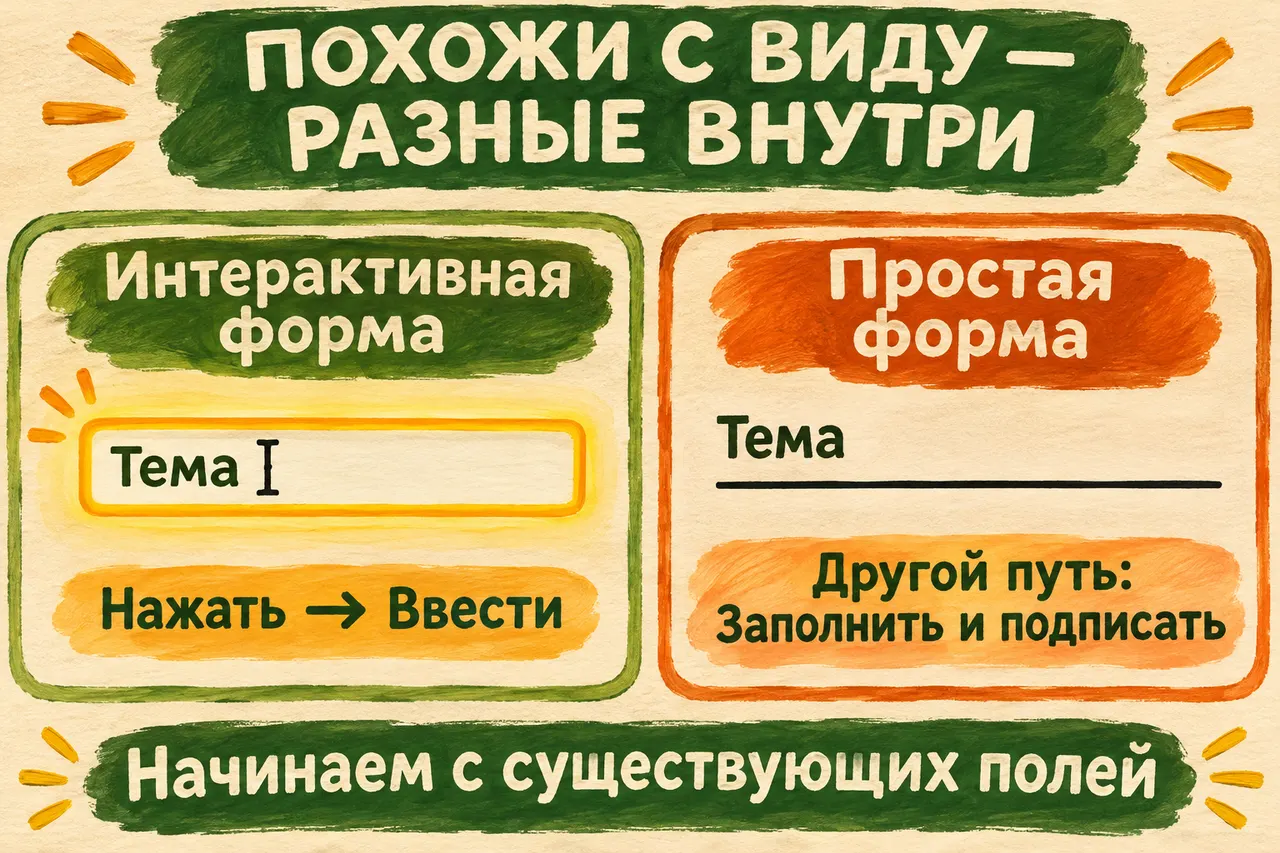
Схема различает устройство форм. Она не предлагает автоматически преобразовать одну в другую.
Поэтому сначала пробуем знакомое действие — нажать нужное текстовое поле. У Нади в первом поле замигал курсор. Значит, можно печатать прямо здесь. Никаких дополнительных текстовых рамок расставлять не пришлось: место для ответа уже приготовил автор формы.
Если в одном месте печатать не получается, посмотрите, что сообщает Reader и доступны ли другие поля. Отсутствие ввода в отдельном элементе ещё не объясняет устройство всего файла: поле может иметь свои ограничения, а документ — свои разрешения.
Когда выяснилось, что в бланке действительно нет интерактивных полей, нужен другой маршрут — «Заполнить и подписать». Он позволяет добавлять текст поверх простой формы. Adobe описывает этот случай отдельно. В нашем основном примере мы вводим значения в существующие поля и не переходим к расстановке новых текстовых блоков.
| Что хотите сделать | Подходящий способ |
|---|---|
| Ввести ответ в существующее поле | Нажать поле и печатать |
| Заполнить бланк без полей | «Заполнить и подписать» |
| Изменить уже напечатанную фразу PDF | Отдельное редактирование исходного текста |
Заполнение нашего поля сохраняет подписи бланка на своих местах.
Куда попал курсор после Tab
Клавиша Tab переводит фокус вперёд по элементам формы, а Shift+Tab — назад. В простом примере эти переходы удобны: можно заполнить тему и количество, не возвращаясь каждый раз к мыши.
Но порядок на экране не всегда равен порядку перехода. Допустим, между темой и количеством есть ещё флажок. После Tab активным окажется он. Надя уже приготовилась вписать шесть участников — а документ пока ждёт решения по другому вопросу. Один взгляд на активное поле удерживает число на своём месте.
Сначала найдите активный элемент. Если это не количество, перейдите дальше или нажмите нужное поле. Прямой щелчок здесь совершенно годится: задача — заполнить бланк, а не пройти его исключительно клавиатурой.
Когда заметили неверное значение, вернитесь в соответствующее поле и исправьте его до сохранения. Прочитайте название рядом. В двух одинаковых маленьких клетках могут спрашивать число людей и число комплектов материалов; их смысл определяет подпись формы.
В нашем исходнике 6 обозначает количество, заданное примером. Не заменяйте им свои настоящие данные автоматически. Для собственного документа берите то число, которое отвечает на вопрос именно его поля.
Кнопка Enter тоже ведёт себя по-разному: в однострочном текстовом поле может завершить ввод, а в многострочном — добавить абзац. Поэтому для первого перехода между полями используем Tab. Такие команды приведены в той же справке Reader.
Вопросы и ответы о заполнении
Что делать, если текст не помещается в поле?
Введите тему и посмотрите на результат после выхода из поля. Все ли слова видны, не скрылась ли часть за краем? Поле может иметь ограничение длины или внутреннюю прокрутку; внешний прямоугольник ещё не сообщает, сколько текста приготовил для него автор.
Сначала проверьте свой ввод: уберите случайный лишний пробел в начале, повторённую фразу или вставленный целый абзац вместо темы. Для нашего примера достаточно «Работа с документами». Если правильное значение всё равно не помещается, уточните у автора формы, какой объём и способ заполнения предусмотрены.
Не сокращайте важное название так, чтобы оно перестало быть узнаваемым. Можно предложить подходящий короткий вариант и согласовать его, когда форма действительно требует краткости. Менять подпись поля или весь исходный бланк ради вместимости — уже другая работа.
У количества может быть ограничение на тип значения. Например, форма ожидает цифры, а человек вставил слово. Читайте сообщение целиком: оно относится к конкретному вводу. В нашем примере вводим 6 без дополнительного текста.
Если Reader показывает отказ, сохраните для разбора сам текст сообщения без личных сведений. Понятный следующий вопрос — «какое значение здесь разрешено?» — полезнее многократного повторения того же ввода.
Что делать, если заполнение доступно, а сохранение нет?
Ограничения полей и разрешения документа — разные вещи. Когда заполнение доступно, а сохранить результат не удаётся из-за прав формы, попросите у её автора версию, в которой разрешено сохранение заполненных данных. Переписывание поверх защиты в этот маршрут не входит.
Сохранённая копия — конкретный файл
Перед сохранением посмотрите, какое имя и папку предлагает программа. У Нади пустой исходник может называться «Заявка.pdf», а заполненный вариант — «Заявка — заполнено.pdf». Разница в имени поможет открыть нужную версию даже после того, как окно Reader закроется.
Команда «Сохранить как» здесь решает понятную задачу: выбрать отдельное имя для результата. Простое редактирование формы не должно лишить вас исходного пустого экземпляра, который можно заполнить снова для другой группы.
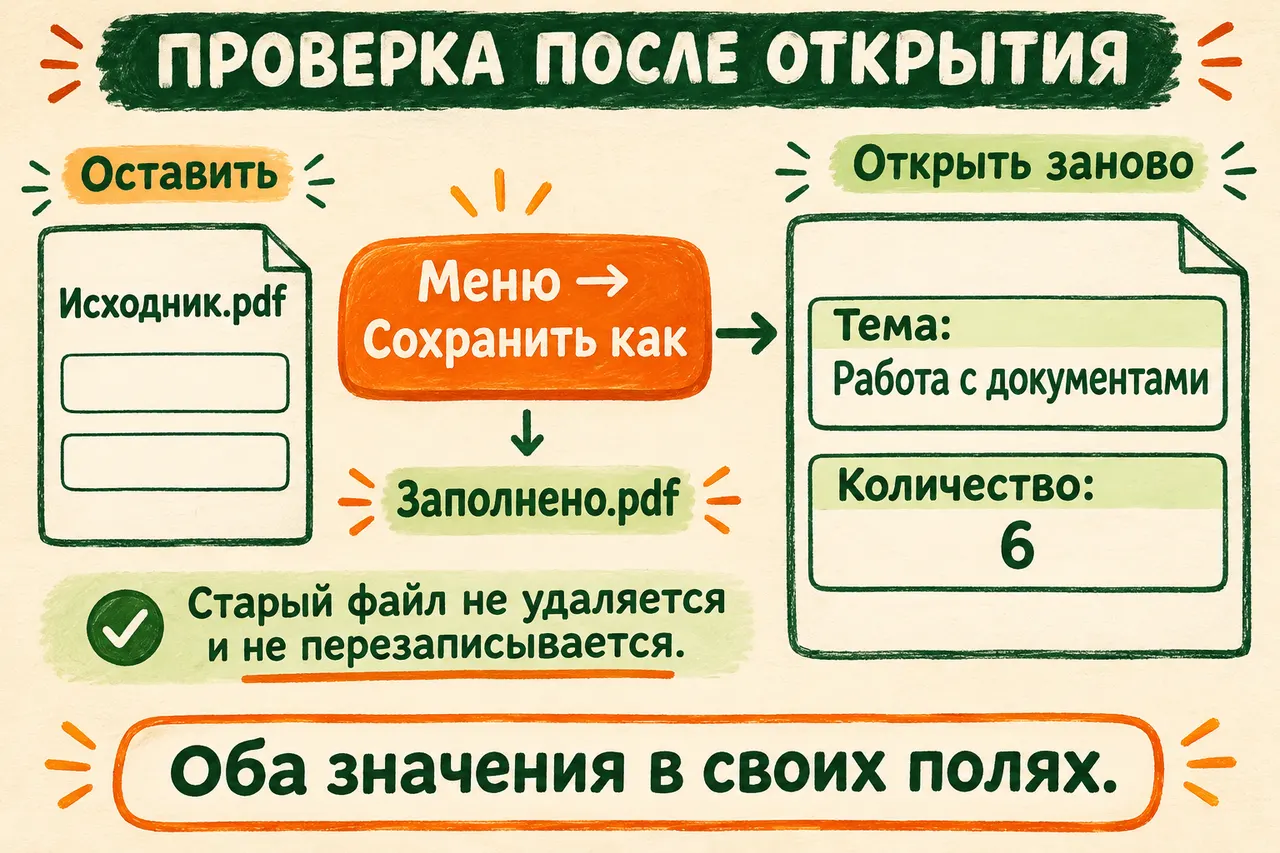
На схеме показано сохранение и проверка. Отправки организатору в этом действии нет.
После закрытия не открывайте первый попавшийся PDF из списка недавних. Перейдите в выбранную папку и найдите новое имя. Удобно закрыть прежнее окно перед проверкой: новое имя в папке станет однозначной точкой входа. Тогда вы увидите, что программа записала в файл, с которым предстоит продолжить работу.
Вновь посмотрите на тему и количество, затем на остальные страницы, если они были в форме. Если поле допускает длинный текст с прокруткой, проверьте его содержимое, а не только видимые первые слова. Для нашего короткого примера оба значения должны читаться без догадок.
Если копия открылась пустой, сначала посмотрите её имя и папку. Возможно, перед вами прежний пустой исходник. Затем вспомните: завершили ли ввод, была ли выполнена команда сохранения, не сообщала ли программа об ограничении? Такой порядок связывает каждый вопрос с наблюдаемой причиной. Дальше разбирайте полученное сообщение или поведение, сохранив исходник.
Печать в новый PDF не заменяет этот проход. Нам нужна отдельная заполненная копия исходной формы, с проверенными значениями в её полях. Дополнительное преобразование файла сейчас не помогает понять, почему данные сохранились или исчезли.
ИИ поможет разобраться в конкретном затруднении
Если оба поля заполнились и копия открылась верно, можно закончить работу. При непонятном сообщении откройте DeepSeek и передайте обезличенное описание. Например:
Заполняю существующую интерактивную PDF-форму в Acrobat Reader на Windows. В поле «Тема» ввёл «Работа с документами», в «Количество» — 6. При сохранении вижу: [текст сообщения без личных данных]. Сначала объясни, относится ли это к значению поля, сохранению файла или разрешениям формы. Уточни версию, если она меняет следующий шаг. Дай одно действие: что открыть, куда нажать и что должно появиться. Дождись моего ответа. Для версии сверь официальную справку; без поиска попроси её фрагмент.
Вы начинаете с того, что уже произошло: есть форма, значения и конкретное затруднение. Помощник может попросить ещё одну деталь, когда от неё зависит действие. Не требуется предварительно описывать устройство всех PDF.
Если непонятен вопрос самого бланка, дайте только его формулировку и нужный контекст. Например: «Здесь количество участников или комплектов?» ИИ может показать возможные прочтения и помочь составить уточнение автору. Ответ, которого в форме нет, затем нужно получить у того, кто её подготовил.
Для большого бланка может пригодиться пересказ документа с ИИ по разрешённому тексту: переходите к нему, когда нужно сначала разобраться в содержании. Ответы на поля затем сверяйте с самим бланком.
Для такого сопровождения можно начать с доступного текстового чата. Отдельная платная подписка не является обязательным условием. Читатель нажимает кнопки в Reader, а помощнику сообщает результат своего действия.
Что получилось и что делать с заявкой дальше
Заполнить PDF в рамках этой задачи — значит получить отдельно сохранённую форму с нужными значениями. В нашей копии тема относится к встрече, а количество равно шести. Пустой исходник остался рядом и может пригодиться снова.
Если бланк ещё содержит обязательные поля, пройдите их по инструкции автора. Прокрутите документ до конца и прочитайте, что ещё просит организатор. Так нужная тема с числом не окажутся единственными заполненными строками большого бланка. У нашего примера всего два поля, и оба мы уже сверили.
Дальше способ передачи зависит от организатора: где-то нужен файл, где-то — данные через отдельную форму. Простое сохранение на своём компьютере не отправляет заявку. И ввод текста сам по себе не создаёт криптографическую подпись. Эти действия понадобятся только там, где они действительно предусмотрены следующим шагом.
В клубе «Первопроходцы» можно осваивать ИИ на своих материалах, задавать вопросы и дорабатывать проектные работы с личной проверкой Никиты Малова. Для знакомства есть бесплатная практика с документами.
Надя открыла новую копию: тема на месте, количество — шесть. Закладки можно раздать своей компании. Для сохранения заявки не понадобились ни троянский поход, ни меч, ни даже ручка, которой так хотелось подправить линию на экране. Хватило двух полей и файла, пережившего закрытие окна.