
Допустим, вы готовите с внучкой упражнение: найти в списке числа больше 50. В Excel появилась хорошая подборка. Внучка тянется карандашом к сорока двум, а вы заносите её ответ в соседнюю ячейку. Список вдруг становится другим: вместо 42 видно 7. «Это мы числа проверяем или они нас?» — спрашивает ребёнок. У сорока двух, похоже, другие планы на вечер. Карандаш зависает над столом.
Гамлет в эпиграфе договаривается с актёром о фрагменте для завтрашней пьесы. Актёру предстоит получить текст, выучить его и выйти с ним на сцену. Нашему упражнению тоже нужен закреплённый набор: ученик должен работать с теми числами, которые ему дали. Сначала дадим формуле предложить числа, потом оставим выбранную подборку для занятия.
Порядок ниже рассчитан на имеющийся русский настольный Excel для Windows — Microsoft 365 или Office 2024. На пустом учебном листе сделаем два столбца: в A будут формулы, в B — сохранённые значения. В конце у вас останется XLSX с двадцатью целыми числами для дальнейшей работы.
Как получить случайные числа в Excel в нужных границах
Создайте учебную книгу и сразу сохраните её под понятным именем, например «Числа для упражнения.xlsx». В A1 напишите «Генерация», в B1 — «Набор для занятия». Заголовки помогут потом выбрать нужный столбец.
Щёлкните по A2 — это пересечение столбца A и второй строки. Введите в ячейку:
=СЛУЧМЕЖДУ(1;100)Нажмите Enter. Должно появиться целое число от 1 до 100. Оно может отличаться от любого примера в статье: нужный результат здесь определяется диапазоном, а не заранее выбранным ответом.
Официальная справка Microsoft о СЛУЧМЕЖДУ объясняет два входа функции: наименьшее и наибольшее возможные целые. В нашем случае обе границы включены: может получиться и 1, и 100. При этом двадцать попыток не обязаны показать ни первую, ни последнюю границу.
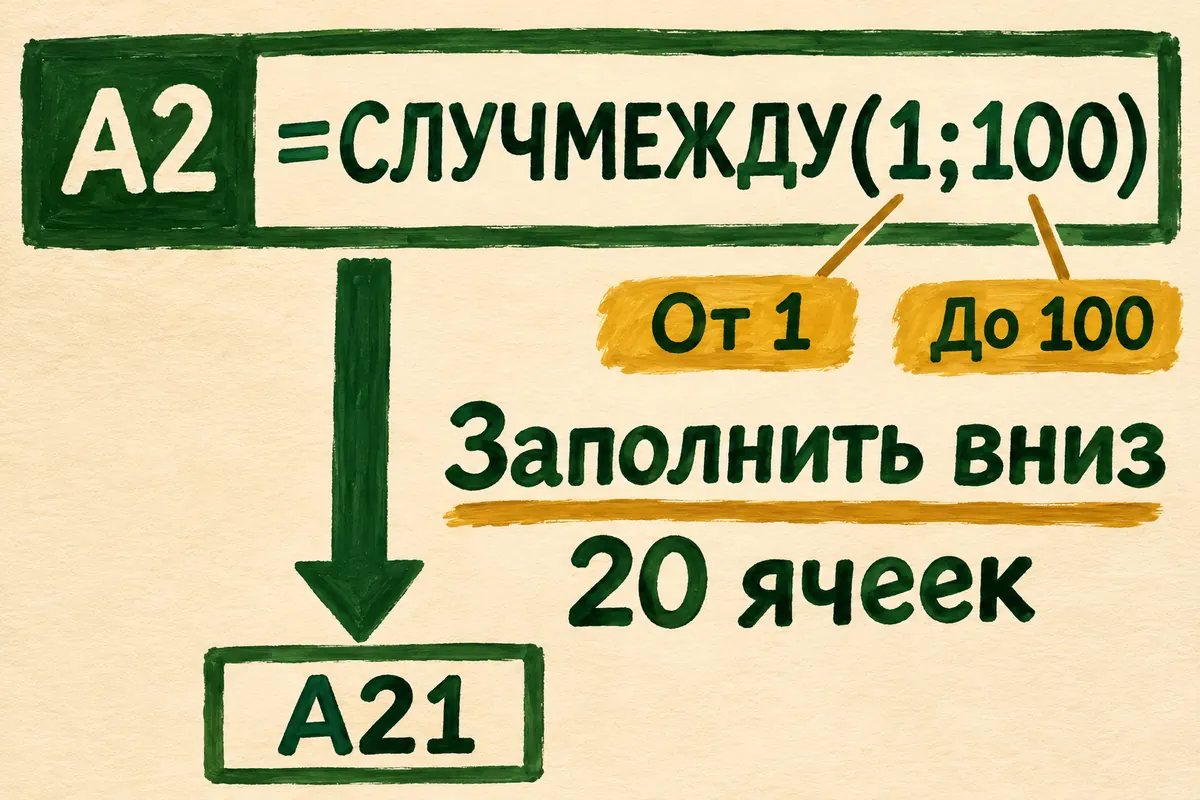
Схема начала: формула задаёт границы 1 и 100, затем её копируют на 20 строк. Числа в вашем файле будут своими.
Знак равенства показывает Excel, что дальше записано вычисление. Точка с запятой разделяет две границы в приведённом русском варианте. Писать в ячейке пояснение «от одного до ста» вместо формулы не нужно. Уже сейчас у нас есть один работающий результат; остаётся заполнить соседние строки.
Если не найдётся нужная кнопка, в разделе «ИИ поможет с ячейками и придумает упражнение» ниже есть готовый запрос. По нему DeepSeek уточнит вашу версию Excel и объяснит действие, на котором вы остановились.
Из одной формулы сделаем двадцать строк
Снова выделите A2. В правом нижнем углу рамки находится маленький квадрат — маркер заполнения. Потяните его вниз до A21 и отпустите. Формула скопируется в ячейки этого столбца, а каждая заполненная строка получит своё целое значение.
Такое заполнение описано в справке Microsoft о копировании формулы вниз. Начинаем со второй строки, заканчиваем двадцать первой: заголовок в A1 в набор не входит. От A2 до A21 включительно получается ровно 20 ячеек. Если остановиться на двадцатой строке по привычке к круглому числу, одной ячейки не хватит: первую строку уже занял заголовок. Он важный, но в счёт двадцати участников упражнения не входит.
Выберите сначала A2, потом A21 и посмотрите строку формул над листом. В обеих должна быть =СЛУЧМЕЖДУ(1;100). Здесь нет ссылок на соседние ячейки, которым нужно менять адрес при копировании: обе границы заданы прямо числами.
Если тянуть мышью неудобно, можно выделить A2:A21 вместе с первой уже введённой формулой и нажать Ctrl+D. Сочетание заполняет выделенные ячейки вниз содержимым верхней; оно тоже приведено в справке. Для первого опыта достаточно выбрать один из этих способов.
На листе теперь есть двадцать результатов, но формулы продолжают работать. Не начинайте пока записывать к ним ответы упражнения. Следующий шаг сохранит подборку, с которой вы захотите заниматься.
Почему список меняется после обычного действия
СЛУЧМЕЖДУ выдаёт новый результат при пересчёте листа. Microsoft указывает среди поводов ввод данных в другую ячейку и ручной пересчёт клавишей F9. При автоматическом вычислении запись ответа рядом может вызвать новое вычисление. Вы заносите «меньше 50», а строка уже показывает число, с которым такой ответ не согласен. Генератор продолжает свою работу прямо посреди вашего объяснения. Получается репетиция, где актёр едва открыл рот, а суфлёр уже подменил ему пьесу.
Посмотрите на несколько чисел и нажмите F9. Среди результатов в A появятся новые. Отдельное число может случайно совпасть с прежним: пересчёт не означает, что каждая ячейка обязательно покажет другое значение. Сравнивайте несколько строк, а при сомнении повторите действие.
У этой подвижности есть применение: когда нужна следующая подборка для нового упражнения, её легко получить. Но текущую версию сначала стоит сохранить значениями. Тогда новое упражнение начнётся с новой подборки, а текущее можно будет закончить на прежней. Записанные ответы сохранят связь со своими исходными числами.
Перенесём выбранный набор в B
Выделите A2:A21 и нажмите Ctrl+C. Щёлкните по B2 — с этой ячейки начнётся отдельный сохранённый список. На вкладке Главная раскройте Вставить, выберите Специальная вставка, затем Значения и подтвердите ОК.
Такой режим переносит результаты формул. Его назначение и отличие от обычной вставки описаны в справке Microsoft «Параметры вставки». Копируем весь диапазон за один раз, чтобы в B2:B21 оказалось столько же строк.
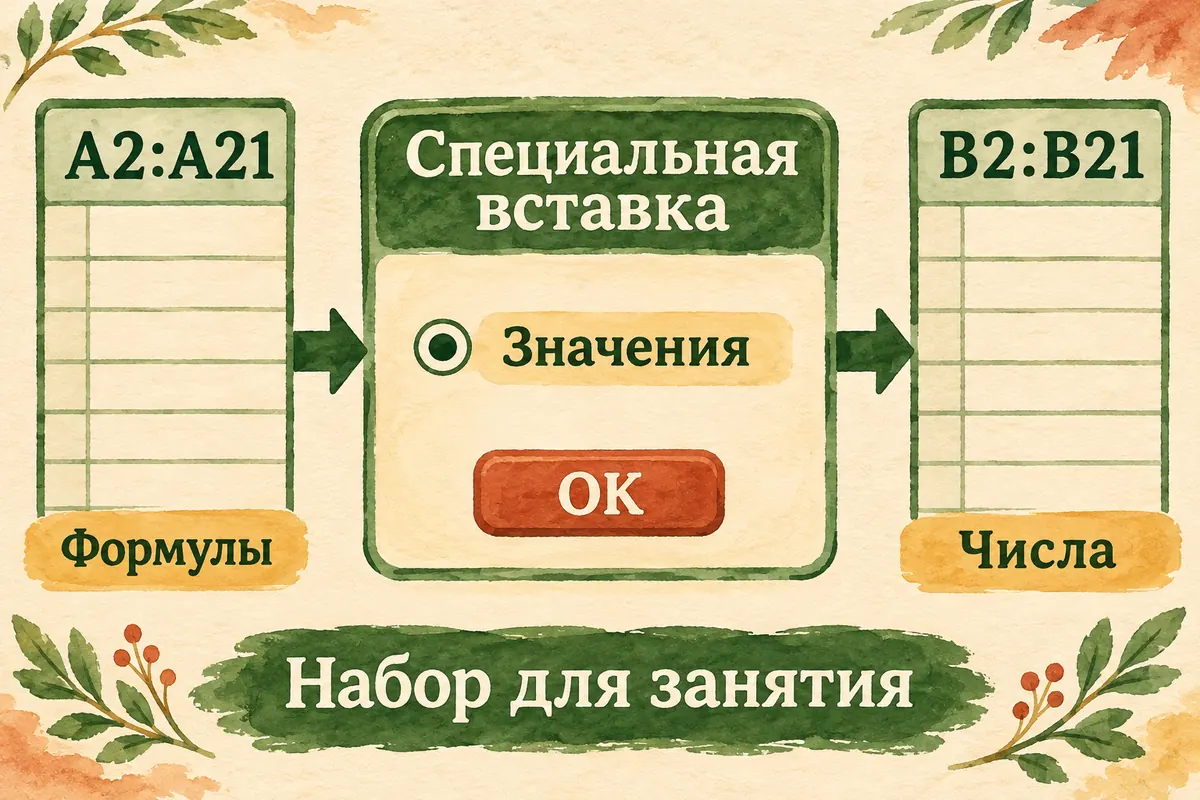
Схема операции: в B переносим числа через «Значения». Обычная вставка формул сохранила бы и их способность пересчитываться.
Выберите B2 и прочитайте строку формул: там должно быть простое число, например 42, без знака равенства и названия функции. В A2 по-прежнему находится =СЛУЧМЕЖДУ(1;100). Для дальнейшего упражнения используйте именно столбец B. Если хотите записывать ответы в книге, рядом можно выделить свободное место. Ввод текста снова вызовет пересчёт генератора, но числа B от этого уже не изменятся.
Во время работы с генератором значения A могут снова пересчитаться. Поэтому постоянное равенство двух столбцов после всех последующих нажатий нам не требуется. Задача B — хранить выбранный момент, когда набор скопировали, а не следовать за любым новым результатом A.
Проверим размер, границы и неподвижность
В небольшом наборе можно проверить все двадцать ячеек без дополнительных сложных функций. Пройдите B2:B21 сверху вниз. Во всех должны находиться числа без дробной части в пределах 1–100. Пустые строки и заголовок внутрь диапазона не попадают. Выберите несколько ячеек, включая первую и последнюю, и посмотрите их содержимое в строке формул.
Проверять важно содержимое, а не только округлённый вид на экране. Мы ввели функцию, возвращающую целые, и перенесли её значения. Если при собственных изменениях вы заменили часть данных, убедитесь, что в строке формул не появились дроби или другие формулы.
Для проверки неподвижности сохраните на отдельном листке все двадцать значений B в их порядке. Для начала отметьте B2, B3 и B21, затем допишите остальные. Нажмите F9, сравните весь B2:B21 с записью: сохранённый набор остаётся прежним. Три выбранные ячейки помогут быстро сориентироваться, а полная сверка охватит все строки. В A формулы дают новые результаты, в B хранится то, что было вставлено значениями.
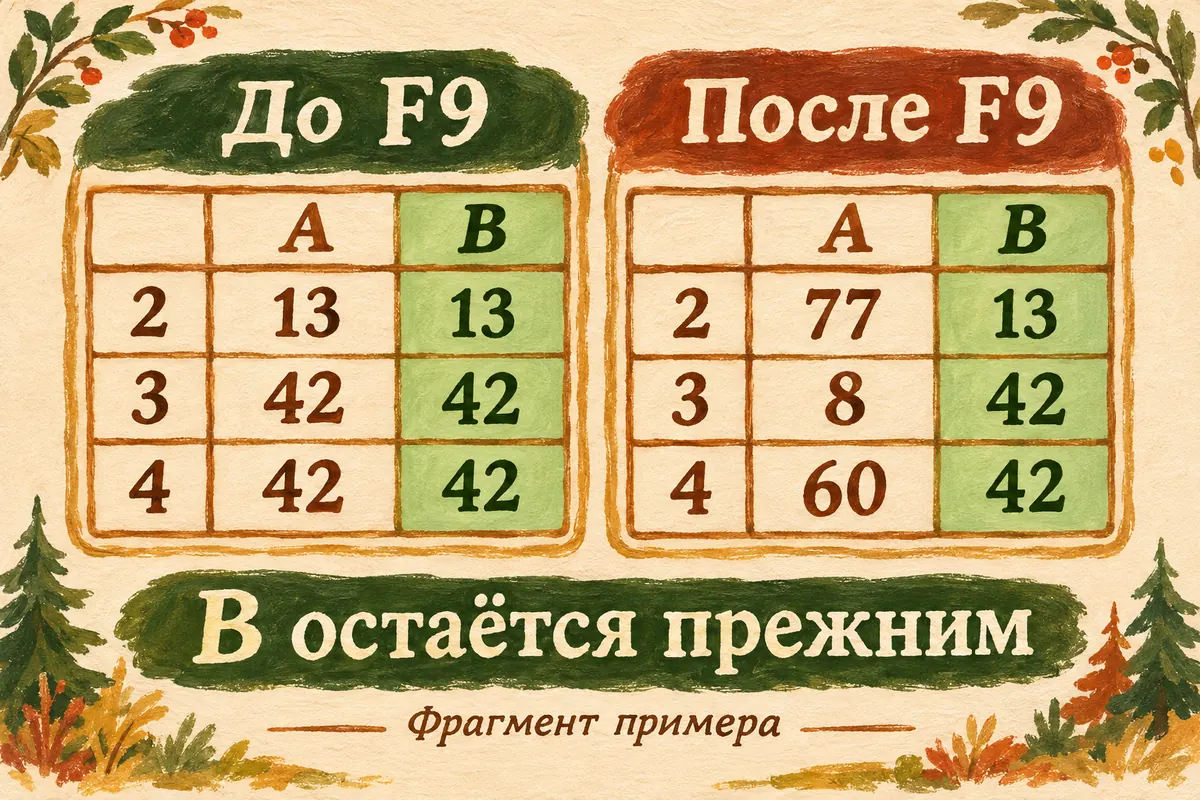
На схеме показан фрагмент из трёх строк. Полный ваш набор состоит из 20 ячеек, а повтор 42 допустим.
| Что проверяем | Признак нужного результата |
|---|---|
| Размер | В B заполнены все ячейки от B2 до B21, всего 20 |
| Тип | В наборе целые числа, без дробной части |
| Диапазон | Каждое значение не меньше 1 и не больше 100 |
| Содержимое | В строке формул B находятся числа, без СЛУЧМЕЖДУ |
| Пересчёт | После F9 набор B остаётся прежним |
| Сохранение | XLSX открывается с теми же значениями в B |
Сохраните книгу, закройте её и откройте снова. Сравните B2, B3 и B21 с записями, затем весь набор. Если позже вы захотите повторить это упражнение, откройте B: именно там сохранились числа, к которым уже есть ответы. Само сохранение файла не превращает формулы в числа. Постоянным набор сделала именно вставка «Значения».
Два одинаковых числа здесь на своём месте
В списке вполне могут встретиться, например, два 42. Одинаковые числа занимают две разные ячейки: каждое из них можно прочитать, сравнить или обвести. Второе 42 не пробралось в список без билета. Условие нашей функции допускает, что одно значение придёт несколько раз. СЛУЧМЕЖДУ при каждом вычислении выбирает целое в заданных границах; условие «каждое значение встречается только однажды» мы не задавали.
Для упражнения на сравнение повтор удобен: можно спросить, что делать с равными числами. Если удалить дубли из готового столбца, ячеек с числами может остаться меньше двадцати. Упражнение незаметно станет короче. Для неповторяющихся номеров нужен отдельный способ получения списка. В нынешнем наборе оба 42 остаются на своих местах: сравнивать равные числа тоже входит в упражнение.
Этот набор служит примерам и тренировке работы с таблицей. Для паролей, криптографии и доказательного случайного отбора людей нужен другой инструмент и порядок работы; такую роль подготовленному учебному столбцу не поручаем.
Чтобы получить новые случайные числа в Excel, вернитесь к A, обновите подборку пересчётом и сохраните её значениями в новом месте. Предыдущий набор можно оставить с отдельным заголовком. Тогда удачное упражнение не исчезнет, пока вы подбираете материал к следующему.
ИИ поможет с ячейками и придумает упражнение
Когда не находится маркер или окно вставки, начните в обычном текстовом чате DeepSeek с конкретного наблюдения. Помощнику для этого достаточно описания программы и шага:
Хочу получить 20 целых чисел от 1 до 100 и сохранить набор для занятия. В A2 у меня =СЛУЧМЕЖДУ(1;100). Сначала уточни устройство и версию Excel, потом помоги по одному действию заполнить до A21, вставить результаты значениями в B2:B21 и проверить после F9. Каждый раз говори, что открыть, куда нажать и что должно получиться; жди моего ответа. Если команда отличается в моей версии, сверь официальную справку при наличии поиска или попроси нужный фрагмент.
Отвечайте тем, что видите: «В A21 пусто» или «В строке формул B2 осталось СЛУЧМЕЖДУ». В первом случае надо разобраться с заполнением диапазона, во втором — с видом вставки. По такому сообщению помощник сможет продолжить именно ваше действие.
Когда B уже готов, можно попросить придумать задания к нему. Скопируйте значения своего набора в чат и напишите: «Предложи три коротких упражнения для сравнения целых чисел. Используй только этот список, сохрани повторы, ответы дай отдельно после заданий». Проверьте предложенные ответы по своим значениям. Например, к просьбе найти числа больше 50 относятся все подходящие позиции, включая повторы. Помощник получает конкретный материал, а вы можете проверить каждый ответ по сохранённому столбцу.
Если хочется подготовить более широкий лист с упражнениями, пригодится способ создать рабочий лист с ИИ по своему материалу. А для печати выбранного столбца можно сохранить Excel в PDF, проверив, что все 20 значений попали на страницы.
Несколько вопросов о случайном наборе
Почему у меня совсем другие числа?
Так и должно быть: конкретные значения заранее не определены. Сверяйте количество ячеек, целый тип, границы и неподвижность B. Пример со схемы копировать вместо собственного результата не нужно.
Должны ли в наборе встретиться 1 и 100?
Обе границы могут выпасть, но присутствие каждой не обещано. Условие означает, что все результаты находятся от 1 до 100 включительно.
Что делать, если Excel не принимает формулу?
Проверьте знак равенства, имя функции и разделитель. Пример рассчитан на русский Excel с точкой с запятой между аргументами. Если язык или настройки другие, сообщите их помощнику и сопоставьте запись с официальной справкой для своей версии.
Почему столбец B тоже меняется?
Выберите одну его ячейку и прочитайте строку формул. Если там СЛУЧМЕЖДУ, была перенесена формула. Повторите копирование нужного набора и специальную вставку «Значения», затем снова проверьте F9.
Можно просто сохранить файл после генерации?
Сохранить нужно, но формулы останутся формулами. Для неизменного набора сначала вставьте результаты значениями, затем сохраните книгу.
Теперь карандаш можно опустить: сорок два в столбце B останется на своём месте. Рядом с ним получится записать ответ и спокойно обсудить, почему он верный. Суфлёр перестал менять пьесу. В соседнем A формулы могут готовить новую подборку, а нынешнее упражнение спокойно дойдёт до последнего ответа.