
Программа просит API-ключ DeepSeek. Вы смотрите на окошко: с ним же вчера подарок племяннику выбирали. Он ещё сказал, что динозавры — беспроигрышный вариант. Сегодня перед вами маленькое поле API Key. Можно подвести к нему целого тираннозавра с праздничным бантом — давняя дружба его не заполнит.
У разговора на сайте и у подключения программы разные способы входа. В чате вы пишете сами. Через API к модели обращается программа, а ключ показывает, с каким аккаунтом связано такое обращение. Сейчас получим этот ключ и сохраним сведения о подключении. До запуска модели и проверки её ответа здесь доходить не нужно.
Робинзон после кораблекрушения распределяет порох по сухим тайникам и отмечает места. Он устроил на необитаемом острове адресную систему раньше, чем обзавёлся нормальным домом. Нам хватит двух записей: секрет в своём хранилище и карточка, по которой мы найдём подключение.
Входим через официальный адрес
Начните со страницы Your First API Call в документации DeepSeek. Найдите в небольшой таблице строку api_key и ссылку API key. Она ведёт в официальный кабинет на домене platform.deepseek.com. Прямая страница ключей — API Keys.
Войдите в свой аккаунт кабинета. Если вы до этого открывали только обычный чат, следуйте процедуре входа или создания аккаунта, которую предлагает сама официальная площадка. Для этой инструкции не нужно передавать кому-либо свой логин или пароль.
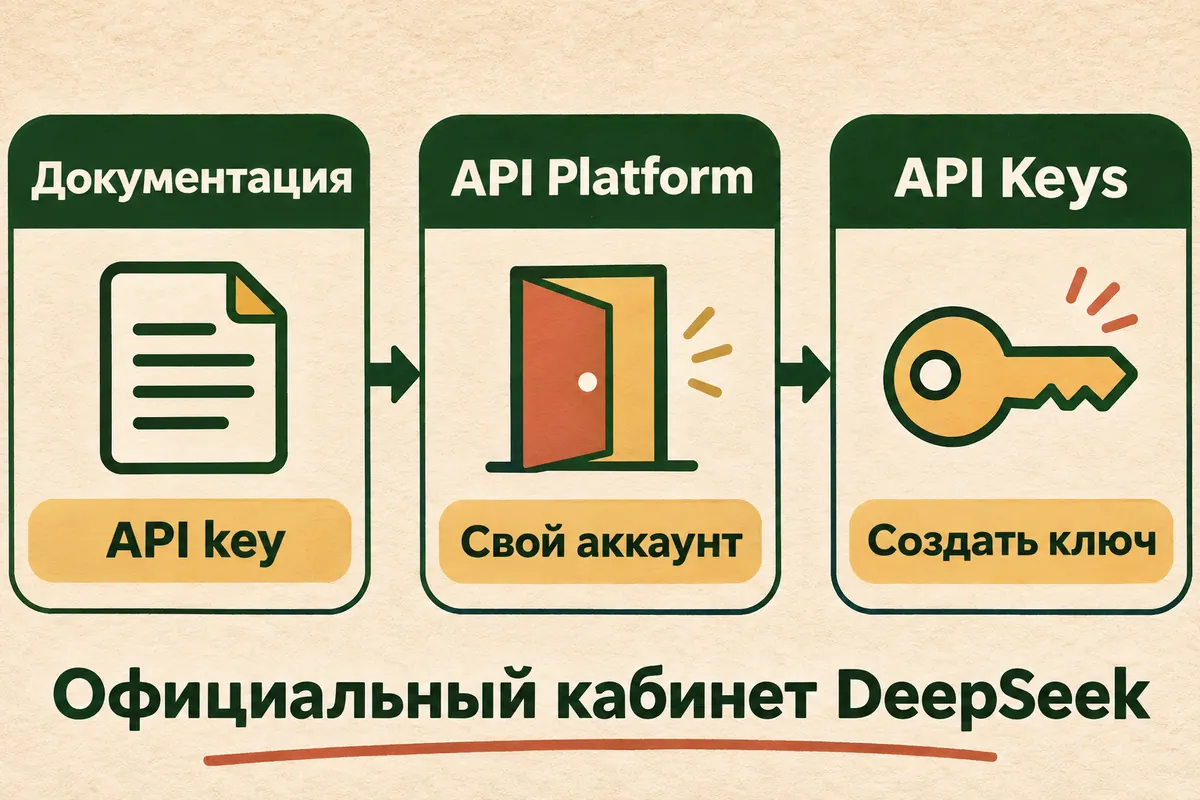
Схема перехода: ссылка API key из официальной инструкции открывает кабинет, в котором создают ключи. Это маршрут, без привязки к расположению кнопок.
Сайт с узнаваемым названием модели может предлагать собственный доступ к ней. Для прямого подключения DeepSeek в нашем маршруте используем именно официальный кабинет. Название модели в рекламе ещё не сообщает, кем выпущен ключ и на какой сервер программа отправит запрос.
В документации указан основной адрес прямого API: https://api.deepseek.com. Программа может называть это поле base_url или Base URL. Рядом с ним обычно задают API Key — сам секрет. Адрес и ключ должны относиться к одному выбранному провайдеру.
Создадим ключ с понятным назначением
В разделе API Keys откройте создание нового ключа. Если кабинет позволяет дать ему имя, назовите по делу: например, «Мои заметки — первый помощник». По такому имени позднее будет легче отличить его от ключа другого проекта.
Сохраните появившееся секретное значение в своём менеджере паролей или другом предназначенном для секретов хранилище. Запись можно назвать так же, как проект. Это значение понадобится вашей программе при настройке подключения.
Ключ не нужно вставлять в обычную заметку со статьёй, репозиторий или переписку с помощником. Когда понадобится объяснить ошибку, достаточно названия настройки и текста сообщения без секрета. На иллюстрациях ниже ключ показан условным закрытым полем; настоящих значений в примере нет.
Если интерфейс отличается от описания, вернитесь к ссылке API key в официальной документации. Дальше ориентируйтесь по разделу управления ключами своего аккаунта. Мы используем документированный маршрут; количество строк в вашем кабинете и положение кнопок могут меняться.
На этом действие закончено: у проекта есть собственный ключ, у вас — место хранения. Получить API-ключ DeepSeek можно до выбора всей будущей программы. Первым маленьким результатом станет подготовленное подключение, к которому легко вернуться.
Две записи, которые не стоит смешивать
Секрет хранится в менеджере паролей. Рядом с рабочими материалами нужна обычная короткая карточка подключения — в ней самого ключа нет. Можно сохранить такую заготовку и заполнить свои строки:
Подключение: прямой DeepSeek API.
Официальный кабинет: https://platform.deepseek.com/api_keys
Адрес API: https://api.deepseek.com
Проект: Мои заметки — первый помощник.
Имя записи в моём менеджере паролей: DeepSeek / Мои заметки.
Где отозвать ключ: раздел API Keys официального кабинета.
Перед первым запросом: проверить баланс и текущий тариф API.
Эту карточку можно показать помощнику, если указанные названия проекта и хранилища сами по себе не раскрывают личных сведений. Секрет из менеджера паролей остаётся у вас. В рабочей записке достаточно адреса нужной записи, как у Робинзона — отметки тайника.
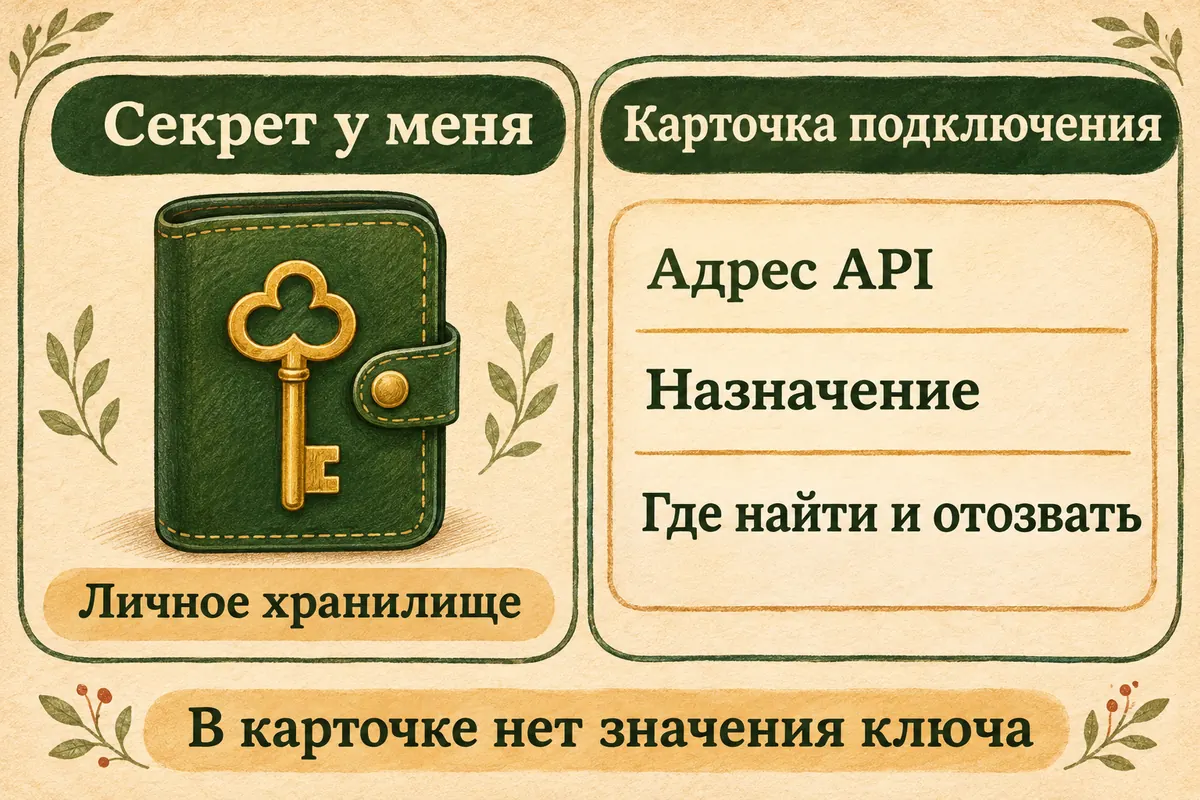
Два разных содержимых: значение ключа для программы и описание подключения для вашей рабочей папки.
Через месяц карточка должна ответить на три вопроса: для какого дела создан ключ, где он лежит и где его отключить. Одно торжественное «создано успешно» к этому времени превратится в археологический слой. Название проекта вернёт вас к конкретной записи и конкретному делу.
Если программа просит переменную окружения
Иногда в инструкции написано: сохраните ключ в DEEPSEEK_API_KEY. Это имя переменной окружения — значения, которое программа читает на вашем устройстве при запуске. Само имя можно спокойно обсуждать с помощником. Секретным является содержимое, которое вы зададите у себя.
В официальном первом примере DeepSeek используется именно это имя. Там же показано, как программа берёт значение для обращения к API. Для нашего текущего результата достаточно сохранить секрет в менеджере; переменную задавайте, когда выбранная программа действительно её попросит.
Не меняйте название наугад: если приложение ожидает DEEPSEEK_API_KEY, переменная с именем «мой_хороший_ключ» ему не поможет. При этом другие программы могут иметь собственные настройки. Нужное имя и место ввода берём из инструкции именно к вашему инструменту.
Если терминал пока незнаком, откройте DeepSeek как обычный чат и начните с такого запроса. Передайте ему текст инструкции своей программы без ключа:
Помоги сохранить API-ключ для моей программы.
Сам ключ я никому не передаю и введу только у себя.
Сначала узнай название программы и мою операционную систему.
Объясни, нужно ли поле настроек или переменная DEEPSEEK_API_KEY.
Если нужна переменная, дай одно действие: что открыть,
куда ввести значение локально и как проверить его наличие,
не выводя сам секрет на экран.
После каждого шага жди моего результата.
Пока не отправляй запрос к модели и не предлагай пополнение.
Если инструкция зависит от версии, уточни её и сверь официальную справку.
Так помощник сможет объяснить конкретный шаг вместо большой инструкции на все операционные системы. Если он попросит прислать полный ключ для проверки, верните разговор к задаче: «Проверяем место хранения и имя настройки, секрет остаётся у меня».
Ключ, адрес и баланс отвечают на разные вопросы
У подключения есть несколько частей, и каждая делает свою работу. Ключ связывает обращение с аккаунтом. Адрес указывает, куда отправляется запрос. Баланс и тариф определяют, есть ли доступный ресурс и как оплачивается использование.
Контракт авторизации DeepSeek использует Bearer Auth. Это способ передать ключ при запросе; новичку сейчас достаточно знать, что обычный пароль от входа в кабинет вместо ключа не подставляют.
| Что у вас есть | Для чего это нужно | Что проверить следующим |
|---|---|---|
| Доступ к обычному чату | Переписываться с моделью на сайте | Для программы открыть API Platform |
| Свой API-ключ | Связать обращение программы с аккаунтом | Сохранён ли он у вас и указан ли нужный адрес API |
| Адрес api.deepseek.com | Направить запрос в прямой DeepSeek API | Совпадает ли провайдер ключа с провайдером адреса |
| Баланс API | Оплачивать использование по условиям кабинета | Посмотреть текущий баланс и тариф перед первым запросом |
| Подписка на другое приложение | Пользоваться условиями этого приложения | Не считать её автоматически балансом прямого API |
Стоимость использования DeepSeek опубликована на странице Models & Pricing. Для получения и хранения ключа в этой статье модельный запрос не нужен. Когда решите запустить свою программу, сначала посмотрите сведения о балансе и условиях в API Platform. Наличие ключа само по себе ничего не сообщает о доступном расходе.
Если приложение подключается к другому провайдеру, у него будут свой адрес и собственные условия. Такая запись тоже может называться «DeepSeek», потому что речь о модели. В карточке полезно сохранить оба названия: какую модель используем и через чью площадку к ней обращаемся. Тогда при переносе настройки вы не возьмёте адрес из одной инструкции, а ключ из другой: у каждой записи будет своё происхождение.
Если ключ случайно оказался в переписке
Вернитесь в API Keys официального кабинета и отзовите раскрытый ключ. Затем создайте замену и сохраните новое значение у себя. Если прежний ключ уже использовала программа, обновите её настройку: старое значение после отзыва больше не подходит.
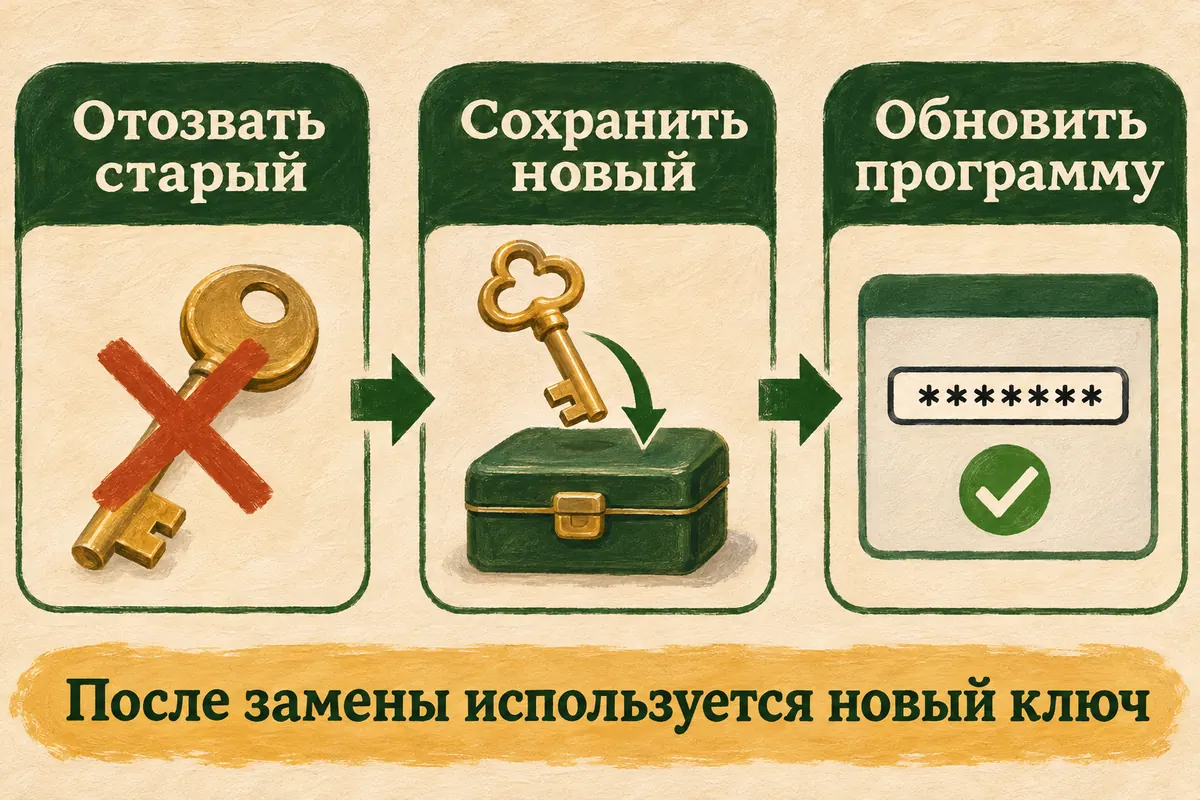
После отзыва сохраните новый секрет у себя. Последний шаг на схеме — указать новый ключ в настройке программы.
Удаление сообщения полезно для порядка, но само по себе не заменяет отзыва: значение уже могло оказаться у другого человека. В карточке отметьте, какой ключ заменён и в какой программе обновили настройку. Если одно старое значение использовали несколько ваших программ, замена понадобится в каждой. По записи с понятным назначением проще вспомнить эти подключения, чем по строке символов.
Менеджер паролей и программа тоже хранят разные вещи. Вы можете уже заменить значение в менеджере, пока приложение продолжает читать старую переменную из своего запуска. После обновления настройки действуйте по инструкции приложения: ему может потребоваться новый запуск, чтобы прочитать новое значение. Секрет при этом не надо показывать в чате ради проверки.
Частые вопросы
Можно получить API-ключ DeepSeek из окна обычного чата?
Наш путь начинается с официальной документации и ведёт в API Platform. Там управляют ключами. Поле для сообщений в чате предназначено для разговора; текст, который модель напишет в ответ на просьбу «дай ключ», вашим ключом кабинета не становится.
Нужно ли показывать ключ человеку, который помогает написать программу?
Для объяснения настройки достаточно имени переменной, адреса API, названия программы и сообщения об ошибке без секрета. Локальное значение вы можете внести сами. В примерах кода вместо него оставляют понятную заглушку.
Один ключ можно назвать по-разному в двух программах?
Имя записи в вашем менеджере паролей помогает вам искать секрет. Имя переменной или поля задаёт сама программа. Это разные подписи; секрет должен попасть именно в ожидаемое место. Для отдельных проектов удобны различимые записи и понятное назначение ключей.
Как понять, что первый шаг закончен?
Вы можете открыть свою запись с секретом, найти несекретную карточку, назвать официальный адрес API и место отзыва. Закройте вкладку кабинета и найдите подключение уже по этой карточке. Если путь восстановился, сведения для программы не придётся собирать по памяти. Её фактическое обращение к модели проверяется на следующем шаге.
Что делать с ключом дальше?
Выберите один вопрос, на который будущий помощник должен отвечать, и источник сведений для него. Это можно продумать по статье о первом сценарии бота. Когда появится конкретная программа и понятный объём обращения, переходите к её инструкции подключения.
Секрет сохранён, карточка на месте, путь к кабинету понятен. Можно закрыть вкладку и вернуться к своей программе позже. У Робинзона тайники были по всему острову. У вас пока один — зато с адресом. Тираннозавра из начала статьи можно наконец отправить племяннику.